
点金tool4seller MCP 配置与使用教程
功能概述
点金tool4seller MCP 将点金tool4seller 的数据与操作能力连接到支持 MCP 的 AI 工具。完成连接后,您可以通过自然语言查询亚马逊店铺数据、分析经营表现,并在确认操作方案后执行支持的创建或修改操作。您可以用它完成以下任务:
- 店铺状态查询:查看当前账号下已授权的亚马逊店铺及其授权状态。
- 经营核心数据查询:查询商品销售、订单明细、库存、FBA 入库货件、流量转化、利润和广告等数据。
- 销售数据分析:查询销售额、订单数和销量,支持按店铺查看指定时间段的汇总数据与每日趋势,并对比不同时段的销售表现,辅助识别销售增长、下滑及异常波动。
- 流量与转化查询: 查询店铺及商品访问次数、页面浏览量、订单转化率、销量转化率和购物车占有率。
- 库存与补货信息查询: 查询可售库存,以及 FBA 预留库存、入库各阶段库存、库龄分布和入库货件。支持查询库存预警;FBA 低库存预警有相应数据时,可查看预计可售天数、建议补货量和补货类型。
- 广告管理:创建商品推广广告,调整广告预算、竞价和启用状态,添加关键词、商品投放和否定投放;创建广告组合,调整组合名称和预算,并调整广告活动所属的广告组合。
连接方式
同一个 AI 工具通常只需完成其中一种配置:
| 您的情况 | 选择方式 | 下一步 |
|---|---|---|
| 在 AI 工具的应用市场中可以找到 tool4seller | 应用市场安装 | 查看对应平台的安装步骤 |
| 找不到 tool4seller,但客户端支持 Streamable HTTP 和自定义请求头 | MCP Key 配置 | 获取 MCP Key,再按对应客户端教程配置 |
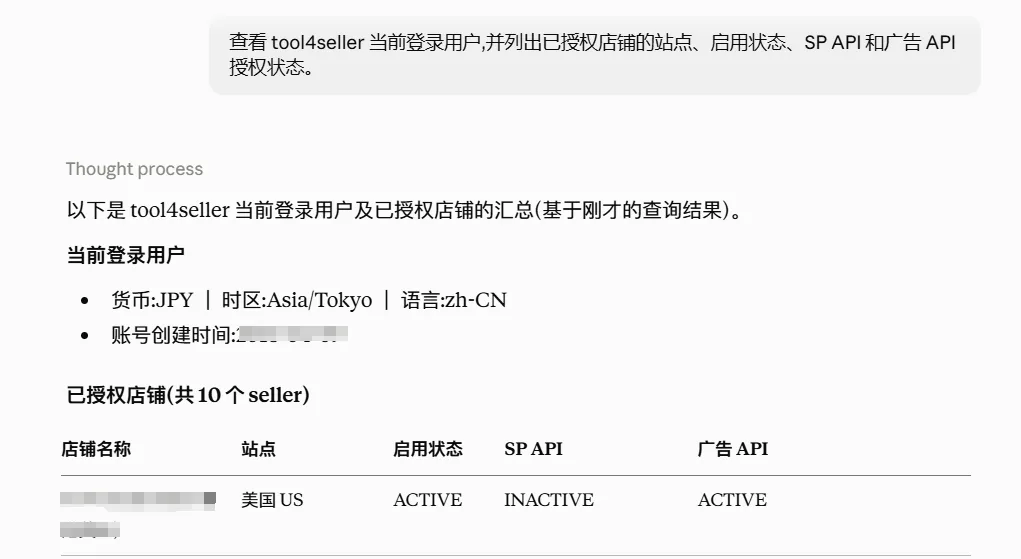
连接完成后,可以让 AI 查询当前登录用户和已授权店铺。如果能够正确返回账号信息、店铺站点、启用状态以及 SP-API 和广告 API 授权状态,即表示连接成功。
注意事项
功能讲解
应用市场安装
适用于腾讯云WorkBuddy、ChatGPT 和 Claude。请在对应 AI 工具的应用市场中搜索 tool4seller,并按页面提示登录点金tool4seller 账号并完成授权。
在腾讯云WorkBuddy 桌面客户端中通过应用市场连接
该方法适用于能在腾讯云 WorkBuddy 连接器市场中搜索到 tool4seller 的用户。
在左侧选择“专家·技能·连接器”,进入“连接器”页面,搜索 tool4seller。

选择“tool4seller”,点击“连接”。
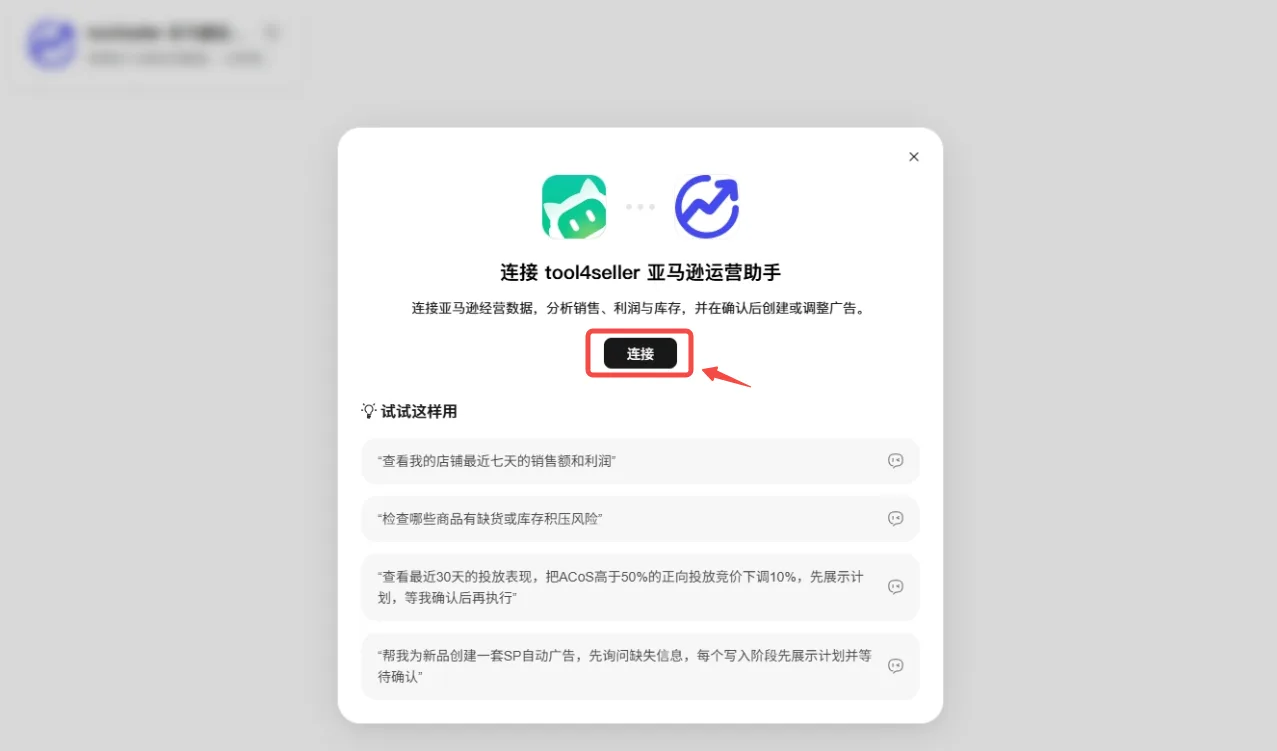
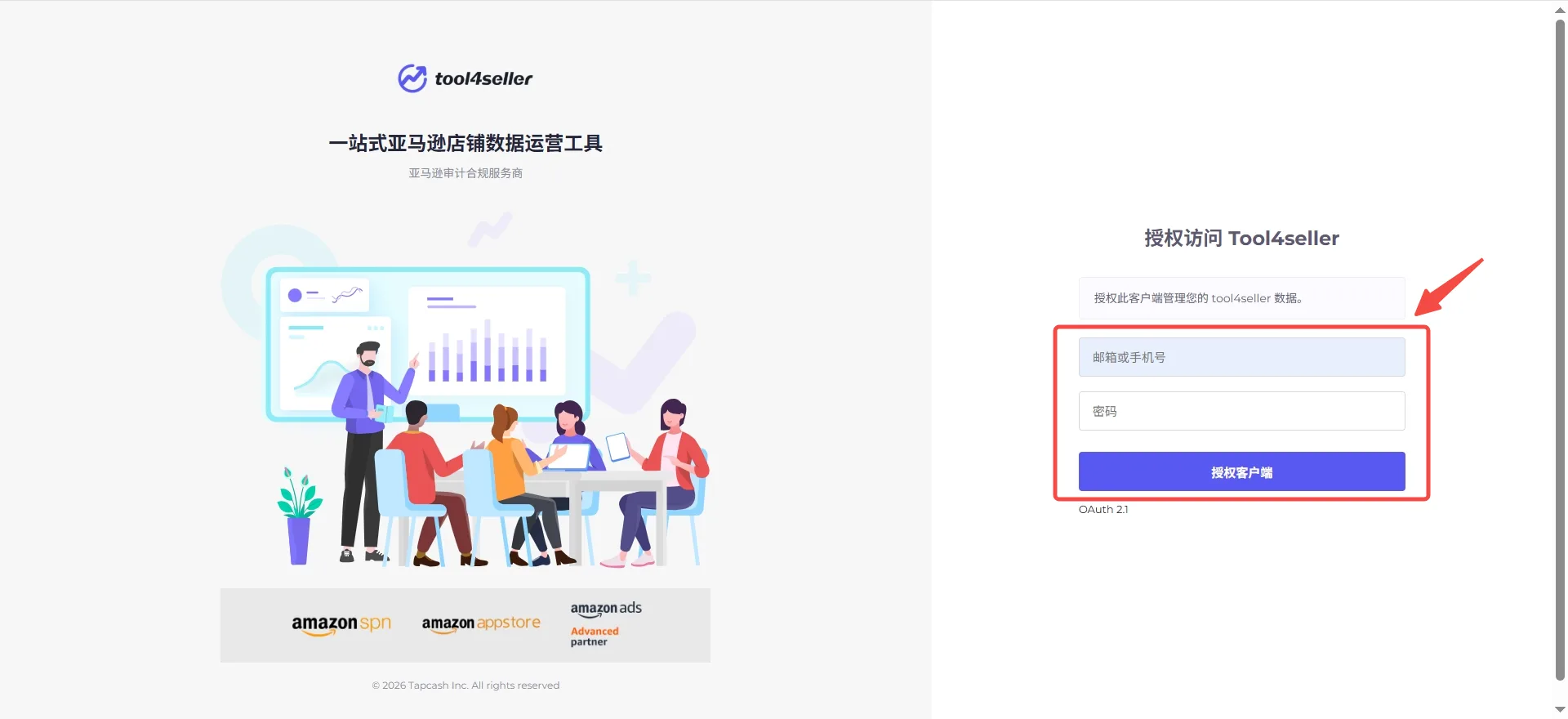
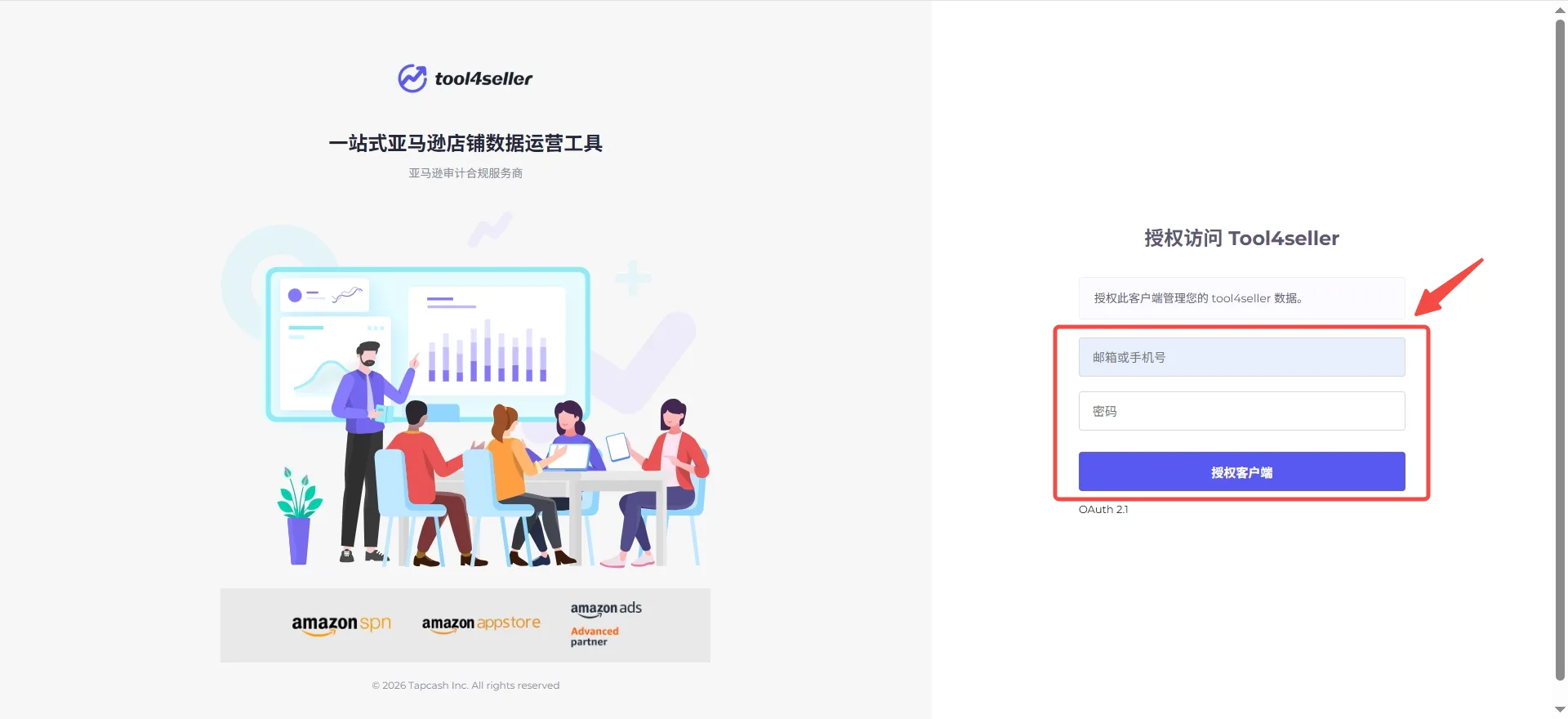
腾讯云WorkBuddy 将自动打开点金tool4seller 登录页,请按提示登录账号开始授权客户端。
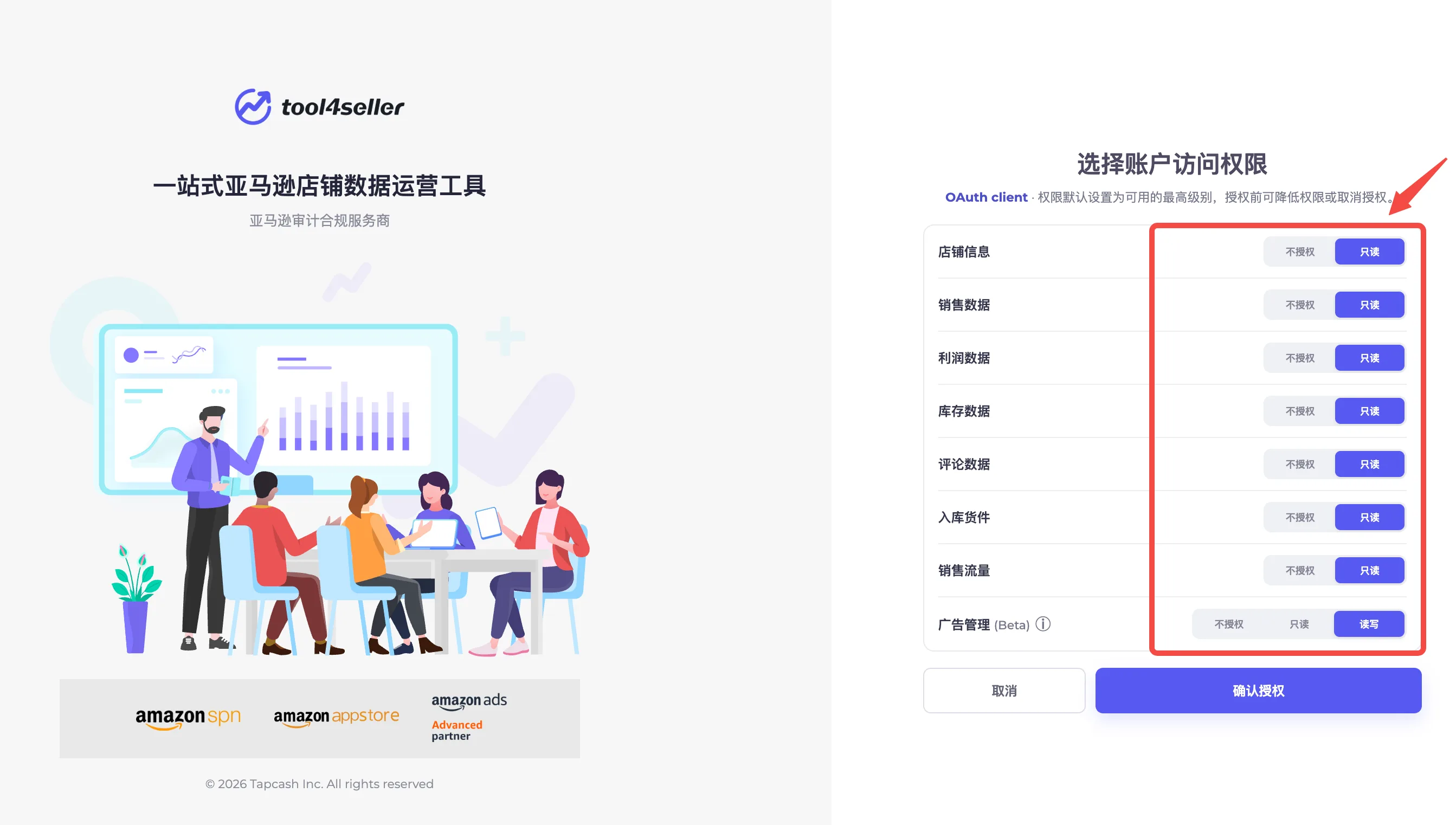
根据实际需求选择账户访问权限,并确认授权。


在 ChatGPT 网页端或桌面客户端中通过应用市场连接
该方法适用于使用 ChatGPT 账号登录的用户。
进入 ChatGPT,选择“插件”,搜索并安装“tool4seller”。
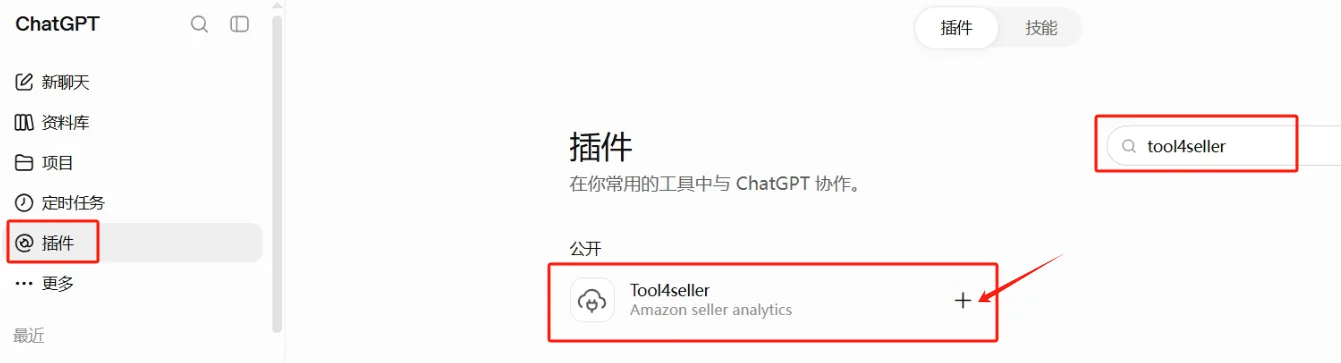
安装完成后 ChatGPT 将自动打开“点金tool4seller 登录页”,请按页面提示登录点金tool4seller 账号,并完成当前 AI 工具的连接授权。
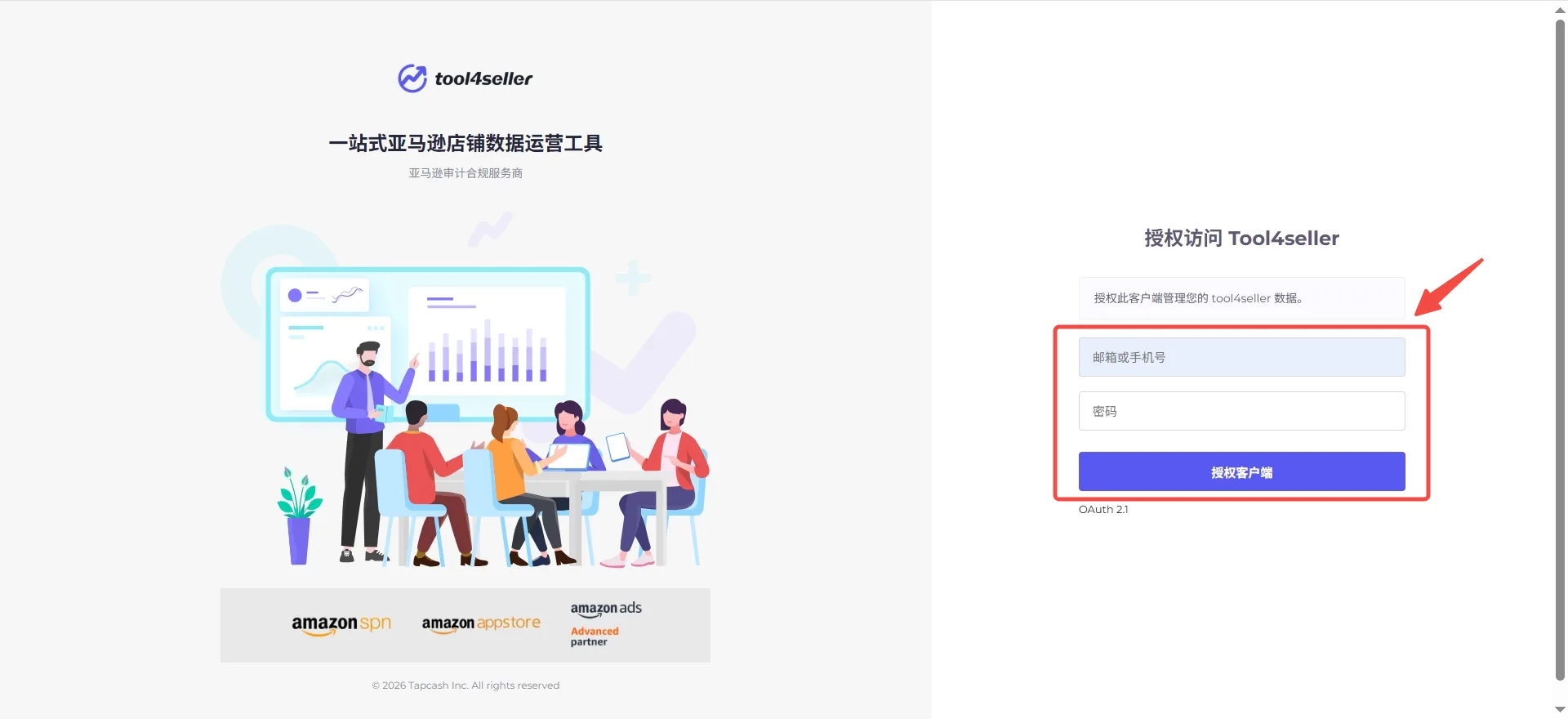
根据实际需求选择账户访问权限,并确认授权。
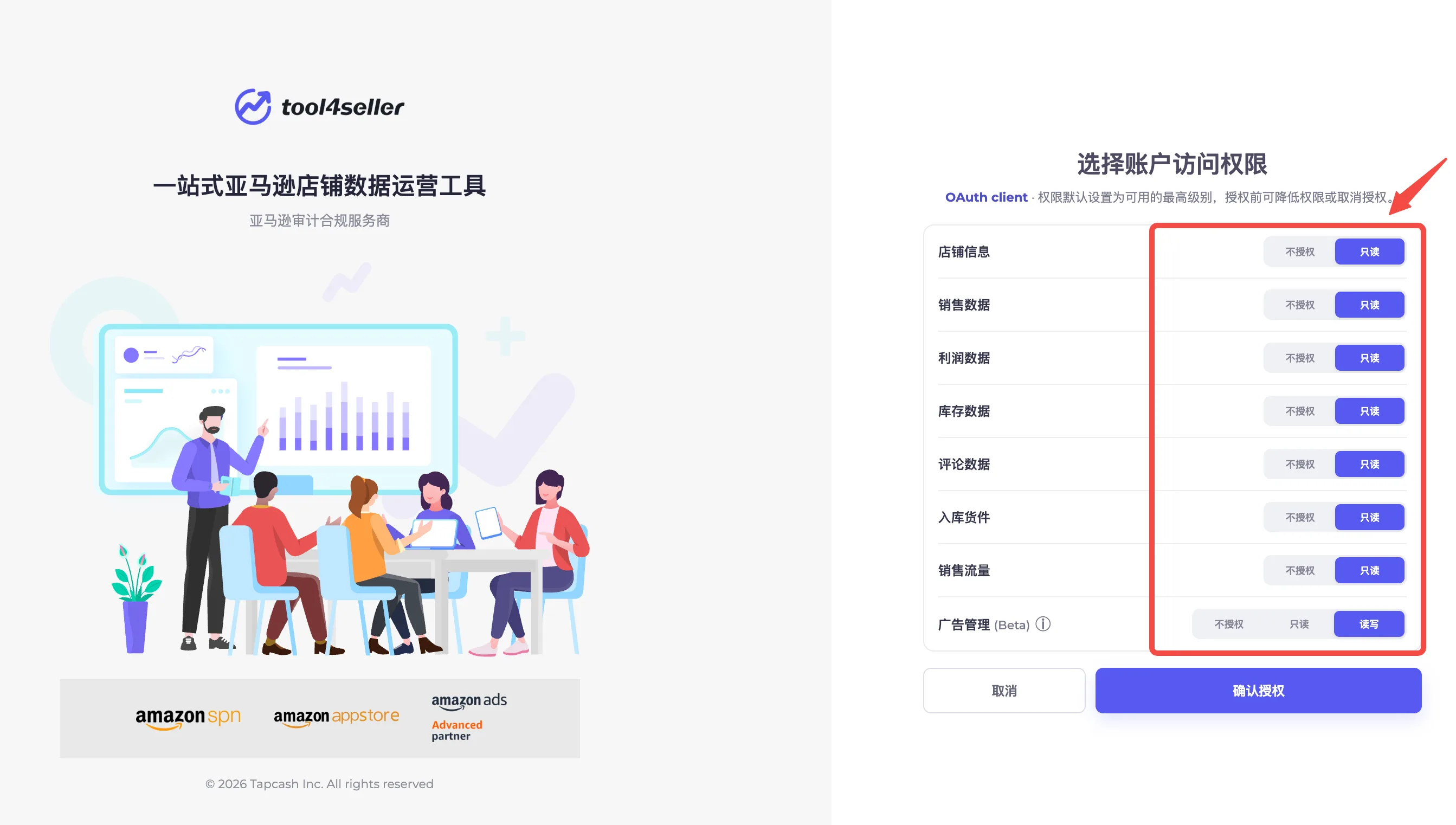


在 Claude 网页端或桌面客户端中通过应用市场连接
该方法适用于使用 Claude 账号登录的用户。
进入 Claude,选择“Customize -> Connectors -> Discover”,搜索“tool4seller”。
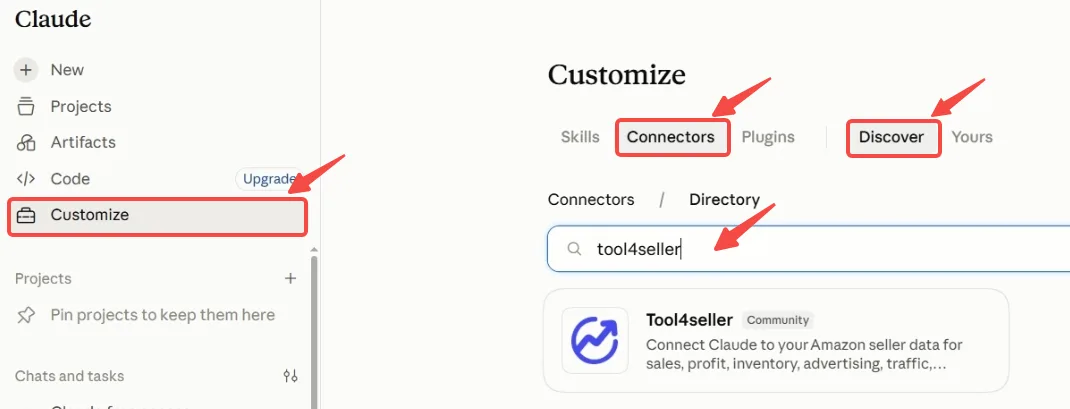
选择搜索结果中的“tool4seller”,点击“Connect to Claude”进行连接。
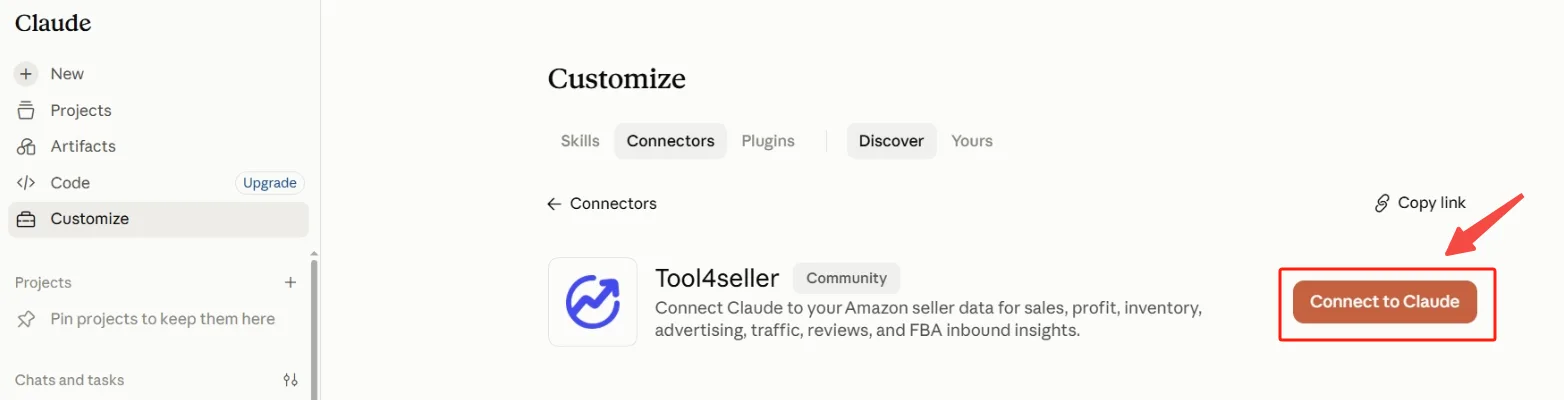
Claude 将自动打开点金tool4seller 登录页,请按页面提示登录点金tool4seller 账号,并完成当前 AI 工具的连接授权。
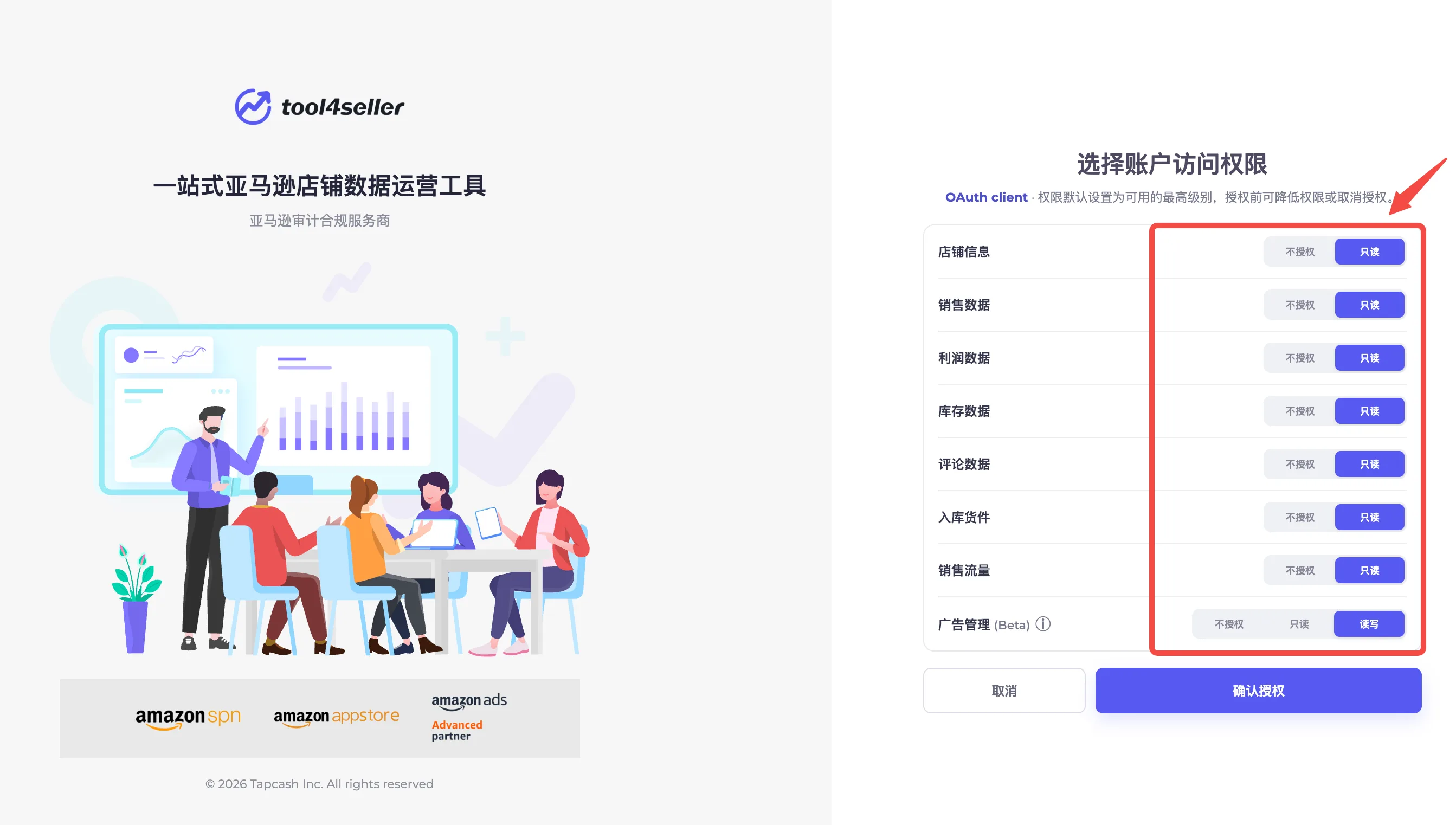
根据实际需求选择账户访问权限,并确认授权。


通过 MCP Key 配置
该方法适用于需要通过 MCP Key 连接点金tool4seller MCP,或所使用的 AI 工具未提供应用市场、无法在连接器市场中搜索到点金tool4seller MCP,但支持 Streamable HTTP 和自定义请求头配置的用户。
获取 MCP Key
进入点金tool4seller 网页端,在“个人中心 -> 数据开放平台 -> MCP 服务”中选择“方式二:使用 MCP Key 配置”,生成并复制 MCP Key 进行配置。
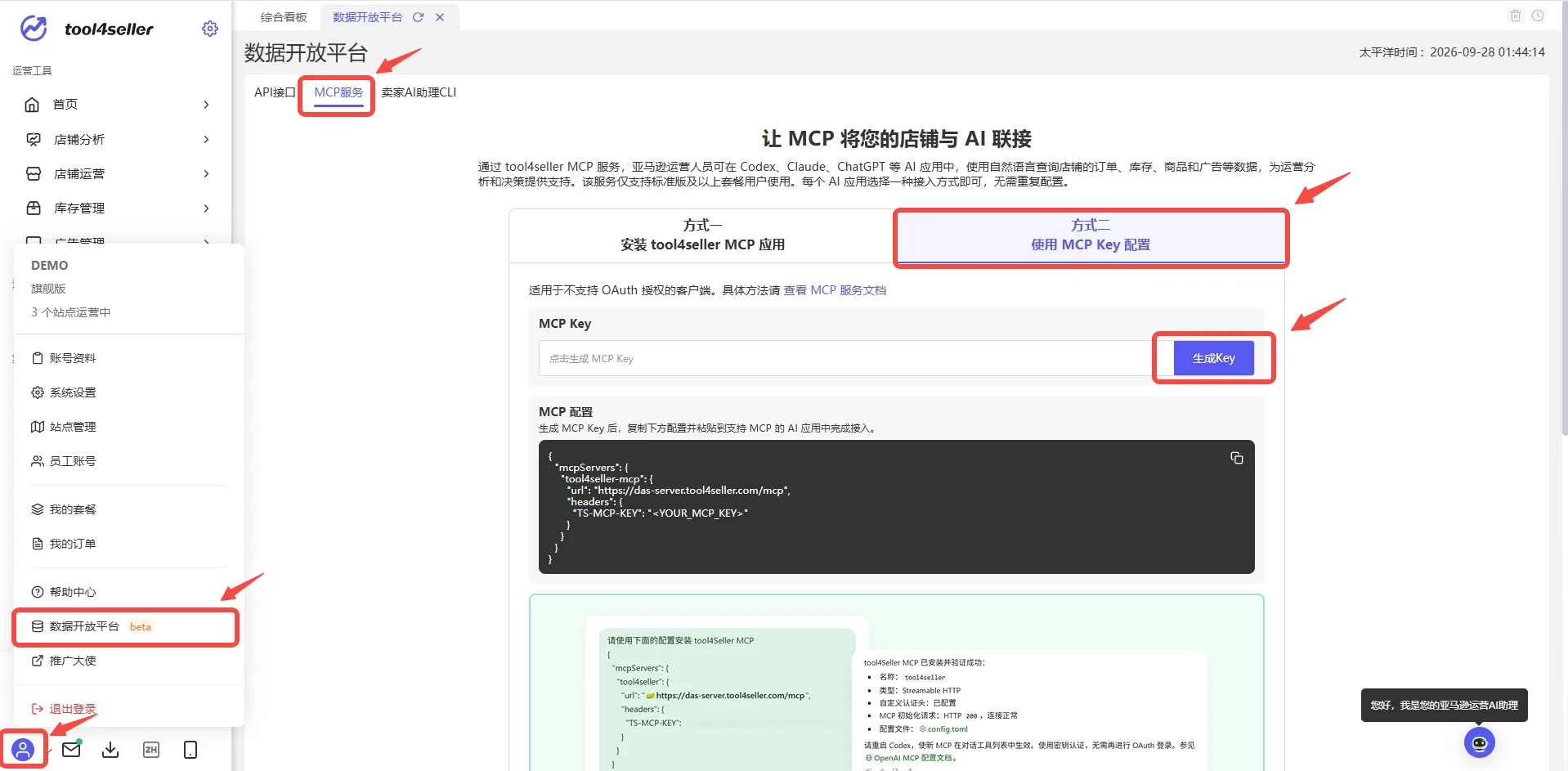
注意:请妥善保管 MCP Key,一旦泄露,他人将可查询此账号下所有授权店铺的核心业务数据并执行已开放的广告操作。为保障数据安全,如密钥疑似外泄,请立即重置。因密钥泄露、共享或不当使用所引发的一切风险与损失,由用户自行承担。

通用配置
请在 AI 工具的 MCP 配置页面或配置文件中添加以下内容,并将 <YOUR_MCP_KEY> 替换为已生成的 MCP Key。不同 AI 工具支持的配置格式可能不同,请以对应工具的配置要求为准。
{
  "mcpServers": {
    "tool4seller": {
      "url": "https://das-server.tool4seller.com/mcp",
      "headers": {
        "TS-MCP-KEY": "<YOUR_MCP_KEY>"
      }
    }
  }
}
在腾讯云WorkBuddy 桌面客户端中通过 MCP Key 连接
该方法适用于通过自定义 MCP 配置连接的用户。请先获取 MCP Key,再按以下步骤填写配置。如果已通过应用市场连接,无需重复配置。
进入腾讯云 WorkBuddy 桌面客户端,选择“专家·技能·连接器 -> 连接器 -> 自定义连接器”。
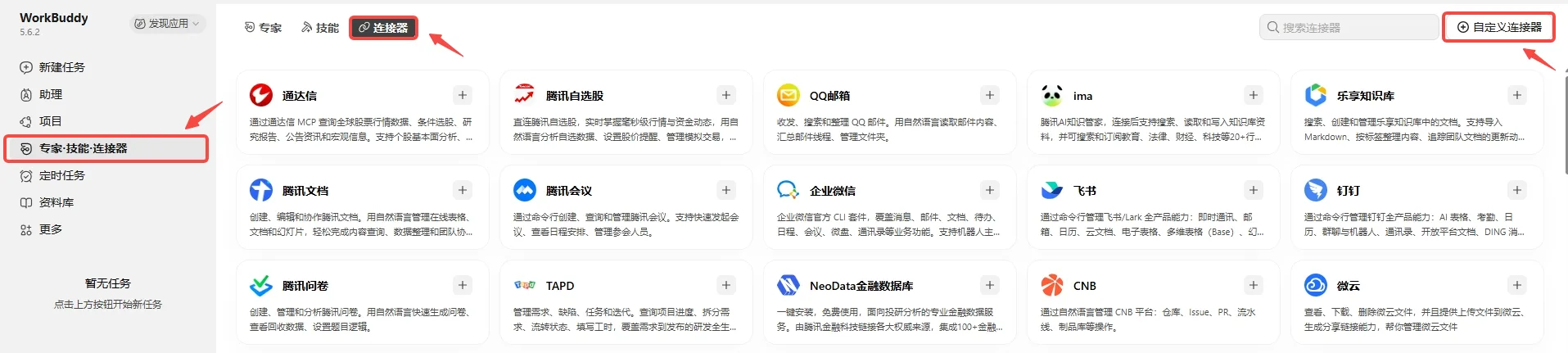
点击“配置 MCP”。
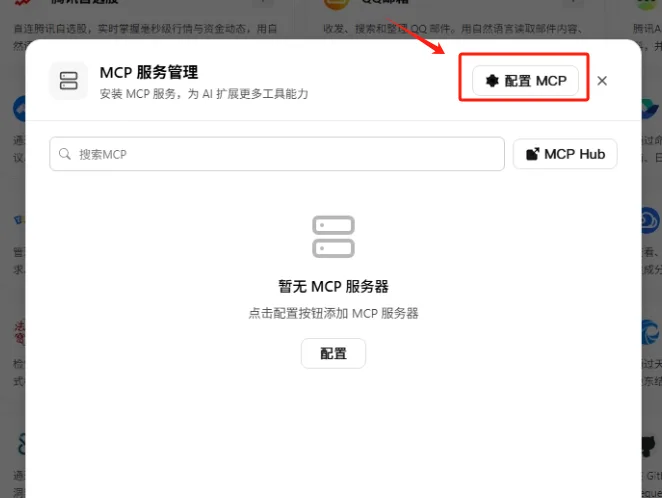
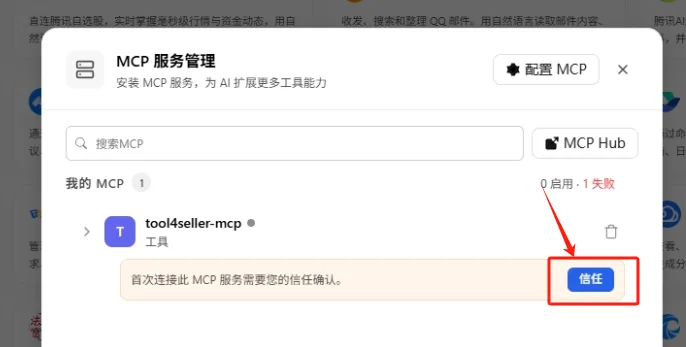
将通用配置里的代码(详见上文“通用配置”)粘贴在 mcp.json 文件中,将 TS-MCP-KEY 的值替换为您在点金tool4seller 中生成的 MCP Key(详见上文“获取 MCP Key”)。点击保存,并返回 MCP 列表。

首次安装点金tool4seller MCP 时,需点击“信任”。信任后,MCP 才能正常启用和调用。


在豆包桌面客户端中通过 MCP Key 连接
该方法适用于在豆包桌面客户端中通过自定义 MCP 配置连接的用户。请先获取 MCP Key,再按以下步骤填写配置。
进入豆包桌面客户端,选择“连接器·技能·伙伴 -> 插件 -> 添加 -> 新建自定义连接器”。

在“新建自定义连接器”窗口中填写以下信息:
- 服务器名称:tool4seller-mcp
- 传输类型:HTTP
- 服务器 URL:https://das-server.tool4seller.com/mcp
- 自定义 Header:
- Header 名称:TS-MCP-KEY
- Header 值:填入您在点金tool4seller 中生成的 MCP Key
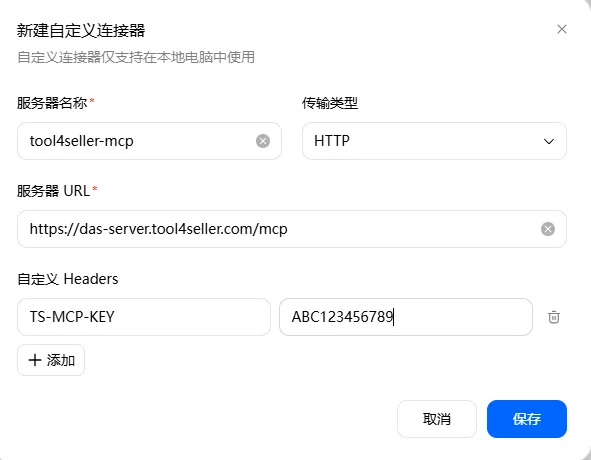
点击保存。
注意:“豆包网页端”暂不支持新建自定义连接器,请在“豆包桌面客户端”中完成配置。


在扣子Coze 桌面客户端中通过 MCP Key 连接
该方法适用于在扣子Coze 桌面客户端中通过自定义 MCP 配置连接的用户。请先获取 MCP Key,再按以下步骤填写配置。
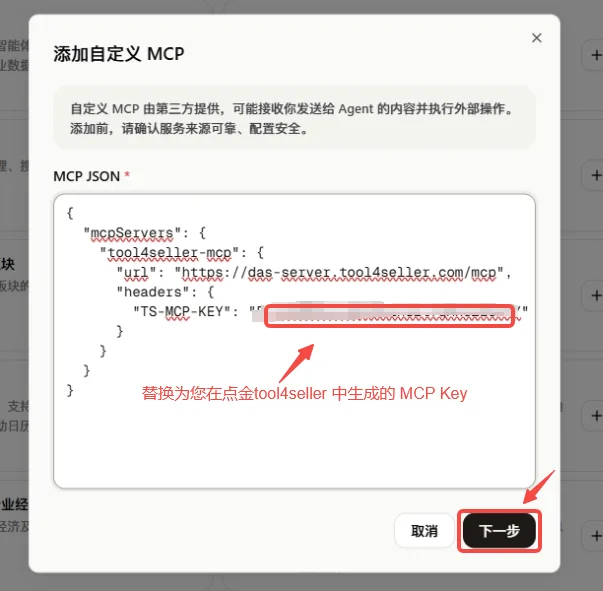
进入扣子Coze 桌面客户端,选择“扩展 -> MCP -> 添加自定义 MCP”。
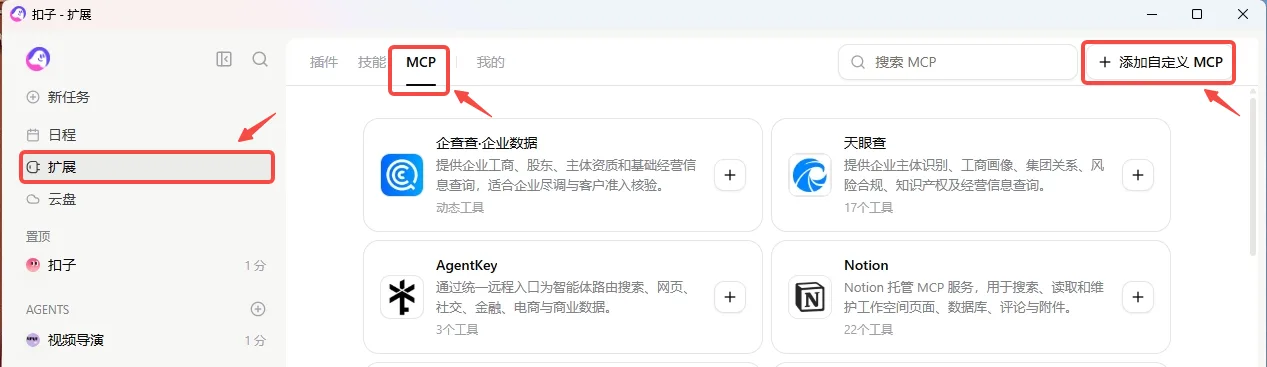
将通用配置里的代码(详见上文“通用配置”)粘贴在添加自定义 MCP 弹窗中,将 TS-MCP-KEY 的值替换为您在点金tool4seller 中生成的 MCP Key(详见上文“获取 MCP Key”),点击下一步。
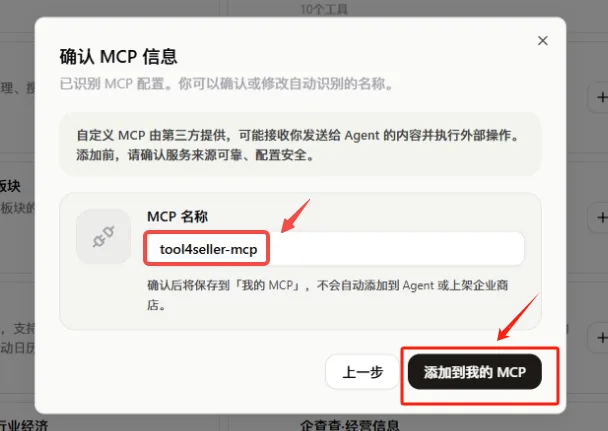
在“确认 MCP 信息”窗口中填写“MCP 名称”后,点击“添加到我的 MCP”。
MCP 名称:tool4seller-mcp
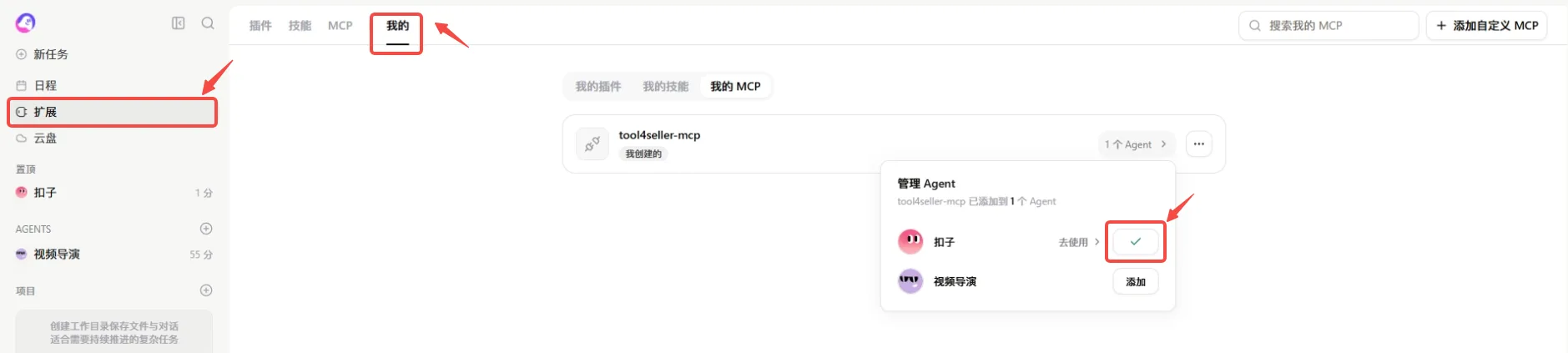
返回“扩展 -> 我的”页面,在 tool4seller-mcp 所在行选择需要使用该 MCP 的 Agent,并完成添加。


在 Codex 桌面客户端中通过 MCP Key 连接
该方法适用于在 Codex 桌面客户端中通过自定义 MCP 配置连接的用户。请先获取 MCP Key,再按以下步骤填写配置。如果已通过应用市场连接,无需重复配置。
进入 Codex 桌面客户端,在“左下角”进入“设置”中,选择“插件 -> 添加 -> 添加 MCP 服务器”,并选择流式 HTTP。
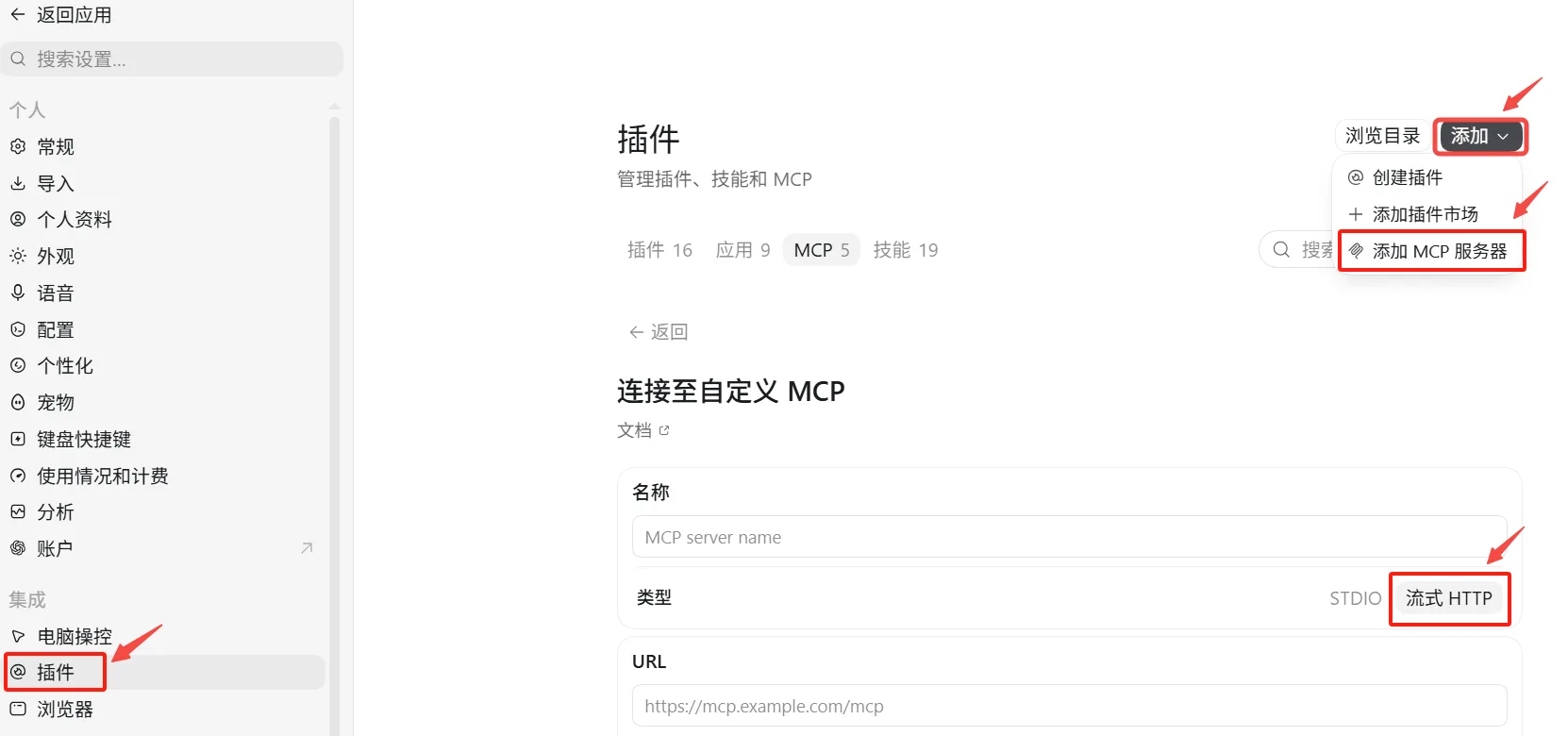
填写以下信息:
- 名称:tool4seller mcp
- URL:https://das-server.tool4seller.com/mcp
- 标头:TS-MCP-KEY
- 标头值:填入您在点金tool4seller 中生成的 MCP Key

保存配置。


在 Claude 桌面客户端中通过 MCP Key 连接
该方法适用于在 Claude 桌面客户端中通过自定义 MCP 配置连接的用户。请先获取 MCP Key,再按以下步骤填写配置。如果已通过应用市场连接,无需重复配置。
进入 Claude 桌面客户端,在 Gateway 模式下,在左侧依次选择“Connectors -> Managed MCP servers”新增一项配置。
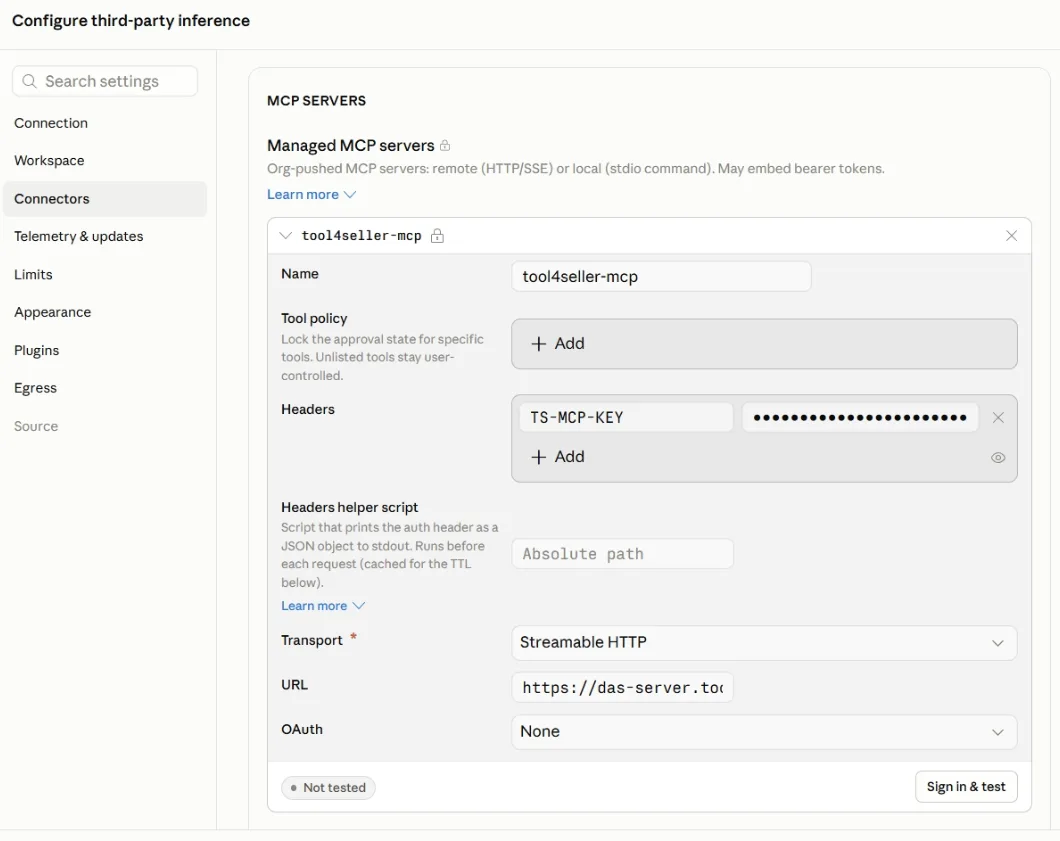
填写以下信息:
- Name:tool4seller-mcp
- Header 名称:TS-MCP-KEY
- Header 值:您在点金tool4seller 中生成的 MCP Key
- Transport:Streamable HTTP
- URL:https://das-server.tool4seller.com/mcp
点击右下角 Apply Changes 保存配置,并按提示重新启动 Claude 客户端。

验证点金tool4seller MCP 连接
返回刚完成配置的 AI 工具,新建对话,并按该工具的方式启用 tool4seller MCP,再输入下方验证指令。
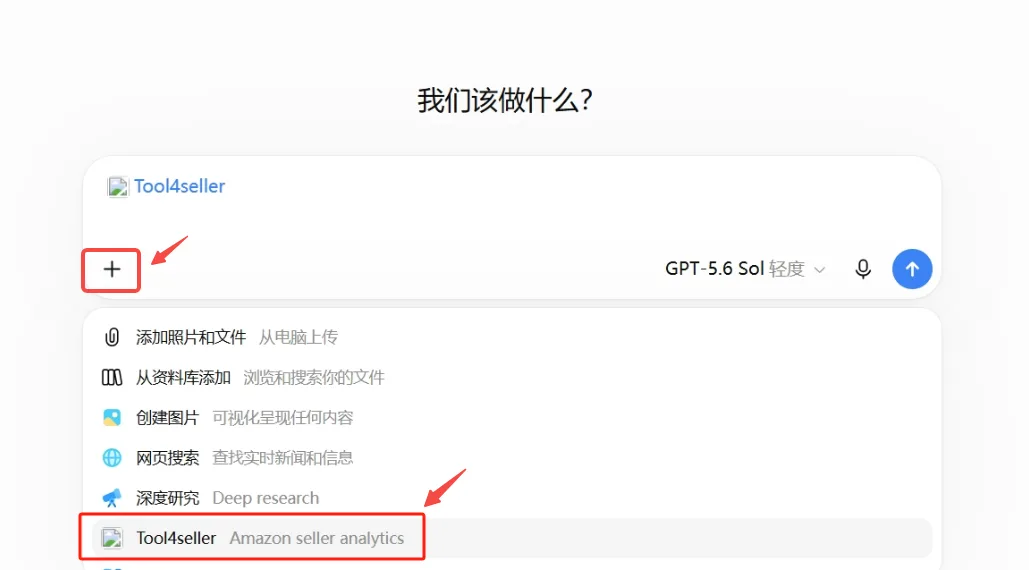
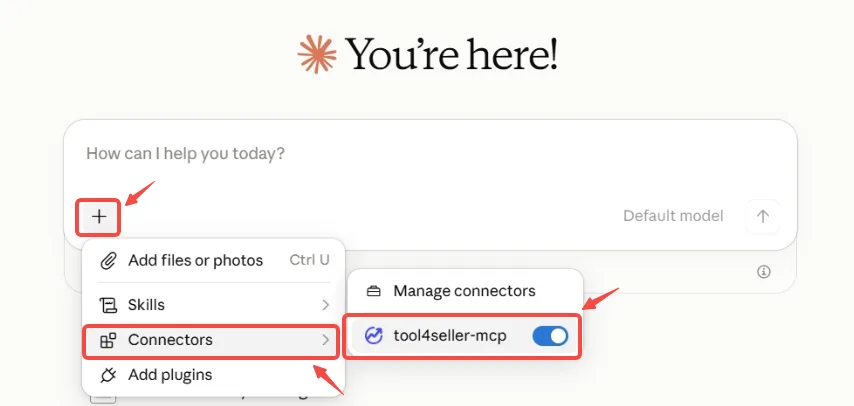
在 AI 对话中输入:“查看 tool4seller 当前登录用户,并列出已授权店铺的站点、启用状态、SP-API 和广告 API 授权状态。”能够正确返回信息,表示连接成功。


使用案例
查询具体店铺数据或执行操作前,请提供站点和 Merchant ID,并按任务补充查询时间范围、商品或广告对象等必要信息。
经营、订单与库存查询
| 使用案例 | 说明 |
|---|---|
| 帮我复盘店铺最近 7 天的经营表现,并与上 7 天对比,指出最重要的增长、下降和异常指标。 | 生成经营对比摘要,通过指标变化幅度定位主要增长点、下滑项与异常波动,帮助快速判断店铺整体趋势。 |
| 店铺本月销售额增长了,但利润率为什么下降?请找出对利润影响最大的商品,并分析是否与广告成本有关。 | 将利润变化拆解到商品层级,识别主要利润拖累项,并判断广告花费是否为关键影响因素。 |
| 查询美国站近 30 天的订单和商品明细。 | 汇总订单数、商品数量及订单当前状态,并展示订单号、下单时间、SKU、ASIN、数量和金额等数据。 |
| 为什么店铺本周销量下降?请结合流量、转化率、广告和库存变化分析,并找出影响最大的 ASIN 或 SKU。 | 按“流量—转化—广告—库存”链路排查原因,返回主要影响因素、核心商品及对应数据依据。 |
| 查询存在低库存风险的 SKU,按库存可售天数从少到多排序,并结合日均销量给出建议补货数量及补货时效类型。 | 形成补货优先级清单,展示每个 SKU 的库存情况、建议补货量和补货时效类型。 |
广告查询与操作
以下广告案例中的点击量、订单量、ACOS、花费阈值和竞价调整比例仅为演示条件,不是适用于所有商品或店铺的通用优化标准。使用前请结合商品利润、目标 ACOS、预算和数据完整性调整条件,并明确花费金额及币种。涉及创建或修改时,先生成调整预览或待确认计划,经用户确认后再执行。
| 使用案例 | 说明 |
|---|---|
| 查询美国站广告活动“SP-保温杯-自动投放”最近 30 天的搜索词表现。 | 按广告活动查询搜索词表现,也支持指定广告组查询。 |
| 检查店铺近 14 天的广告表现,结合点击、订单、花费、ACOS、ROAS和CPC,找出最值得处理的浪费项和增长机会,并生成一份可供确认的优化计划。 | 将广告诊断结果转为具体的预算、竞价和状态调整方案,生成包含调整对象及前后值的预览,供用户审核。 |
| 查询美国站近 14 天点击≥20 但没有订单、且花费超过 $10 的搜索词,按花费从高到低排序;先列出建议否定的搜索词,我确认需要应用的活动或广告组后,再批量添加否定关键词或否定 ASIN。 | 排除已经设置的否定投放,输出建议否定的搜索词清单;用户选择应用范围后,生成批量变更计划。 |
| 查询近15天点击≥20的投放;有订单但 ACOS 高于 40% 的,竞价降低10%;没有订单且花费超过$10的,暂停投放。先生成调整预览,不要直接执行。 | 按设定规则筛选符合条件的投放并计算新竞价,生成竞价调整和暂停计划;用户确认前不会修改广告。 |
| 查询近30天点击≥20、订单≥3且 ACOS 低于40%的搜索词和 ASIN。按订单量、ACOS 和转化率分层,推荐值得独立投放的对象。先输出候选清单和建活动预览;经我确认后,再为选中的对象建立单独的手动广告活动,竞价优先参考亚马逊建议值。 | 将优质搜索词和 ASIN 分别用于创建手动关键词和商品投放广告活动,并参考亚马逊建议竞价生成广告草稿。 |
| 将美国站广告组合“SP-日常推广”名称改为“SP-重点推广”,日期范围总预算改为$200。先展示修改预览,经我确认后执行。 | 生成广告组合名称和预算的修改方案。 |
| 将美国站广告活动“SP-保温杯-自动投放”移入广告组合“SP-重点推广”下。先展示修改预览,经我确认后执行。 | 生成广告活动所属组合的修改方案。 |
关键词与市场分析
| 使用案例 | 说明 |
|---|---|
| 查询美国站商品 B0XXXXXXXX 的全部可用自然搜索词。 | 返回该商品的自然搜索词;若为父 ASIN,先选择具体子 ASIN。 |
| 查询美国站搜索词“water bottle”的最新 ABA 数据。 | 返回该搜索词的最新 ABA 数据,包括搜索排名、搜索量、点击份额和转化份额等数据。 |
| 查询美国站商品 B0XXXXXXXX 所有已追踪关键词最近 30 天的每日自然排名,并与关联竞品比较。 | 展示每日自然排名趋势及关联竞品对比。 |
| 查看美国站商品 B0XXXXXXXX 所属类目近 30 天的市场表现。 | 通过 ASIN 定位类目,查询该类目的市场指标、历史趋势、热门搜索词等信息。 |
商品与追踪管理
| 使用案例 | 说明 |
|---|---|
| 为美国站商品 B0XXXXXXXX 创建关键词“test”的自然排名追踪。先检查账号剩余额度,再生成方案预览,经我确认后执行。 | 校验使用条件与额度,确认方案后创建追踪。 |
| 为美国站商品 B0XXXXXXXX 添加关联竞品 B0YYYYYYYY,保留其他已有竞品。先列出修改方案,经我确认后执行。 | 展示变更后的完整竞品名单,确认后执行。 |
| 查询美国站 SKU-XXXXXX 的商品详情,优化标题和五点描述,并将售价调整为 $14.99。先展示修改前后对比,经我确认后执行。 | 查询商品详情,生成文案和售价的修改方案。 |
工具能力
具体能力清单查看:https://www.tool4seller.cn/ai/mcp/
常见问题
MCP 和 CLI 有什么区别,是否需要同时配置?
点金tool4seller MCP 和点金tool4seller CLI 不需要同时配置使用。两者均可用于查询点金tool4seller 数据,但适用的 AI 工具不同。
MCP 可以在豆包、腾讯云WorkBuddy、扣子Coze、ChatGPT 等支持 MCP 连接器的 AI 聊天或 Agent 工具中使用;CLI 仅支持在 Claude Code、Codex、腾讯云WorkBuddy 等可调用本地命令的操作型 AI 工具中使用。
AI 会未经我确认就执行创建或修改操作吗?
不会。涉及创建或修改的操作,系统会先生成预览,列明影响对象和变更内容。经您明确确认当前方案后,MCP 才会执行并返回结果;后续生成的新方案仍需单独确认。